 TeamViewer
Teamviewer 常见问题排查:让连接重回稳定
针对连接超时、服务未响应及商业用途检测等高频使用痛点,我们整理了官方版标准的排查流程,帮助您快速恢复高效的远程协作。
连接故障与服务状态排查
大多数连接问题源于本地环境配置。按照以下标准步骤,您可以解决 90% 以上的连接中断或无法就绪的情况。
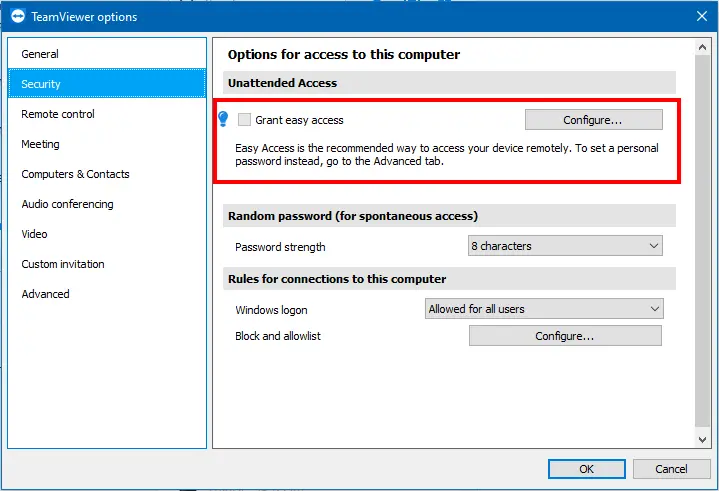
图:在选项设置中检查“安全性”配置是排查连接问题的关键步骤。
连接时提示“未准备就绪,请检查您的连接”怎么办?
请检查本地网络是否正常联网,或尝试重启 TeamViewer Windows 服务(TeamViewer Service)。具体步骤:按下 Win+R,输入 services.msc,找到 TeamViewer 服务并选择“重新启动”。同时确保防火墙未拦截 TeamViewer 使用的 TCP/UDP 端口(通常为 5938)。
如何确认是否已成功配置无人值守访问?
进入 TeamViewer 选项的“安全”页面,确认“授予简易访问”已处于勾选并绑定状态。这样在被控端无人操作时,您也可以通过登录您的主账号直接连入,无需输入随机密码。
提示“商业用途检测”或连接几秒后自动断开如何处理?
该提示通常出现在将个人免费版用于商业办公、公司内网或 IT 运维场景时。TeamViewer 的算法会自动检测非个人使用行为。如确属商业用途,建议前往官方版下载页面了解商业版详情并升级至相应授权版本,以解除连接限制。
在哪里获取最新的 Teamviewer 官方版下载?
为避免因软件版本过旧导致的协议不匹配问题,建议始终通过本站的 Teamviewer 官方版下载 页面获取最新安装包,以保证软件安全稳定并享受最新的性能优化。
远程连接画面卡顿或延迟严重如何排查?
1. 检查双方带宽占用情况;2. 在连接工具栏的“视图”选项中,将“质量”更改为“优化速度”;3. 尝试禁用被控端的壁纸显示,以减轻数据传输压力。

仍未解决您的问题?
尝试重新安装最新官方版本,通常能修复大部分因文件损坏或版本冲突引起的异常。
前往官方版下载中心